
SpGauge : rallumez l'écran de votre SpacePilot PRO sous Windows 11
L'écran couleur du 3Dconnexion SpacePilot PRO est éteint depuis Windows 11. SpGauge le rallume avec des jauges système en direct, votre consommation d'IA et un lanceur de programmes. Gratuit.
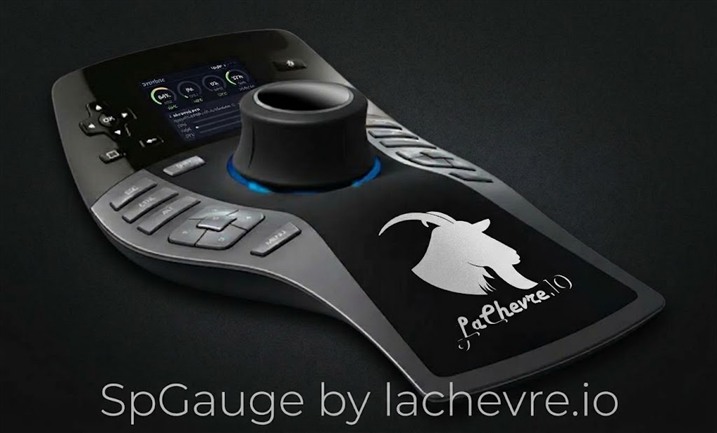
Vous avez un 3Dconnexion SpacePilot PRO ? Vous connaissez donc ce bel écran couleur 320×240 à côté de la molette. Et vous savez sans doute qu'il est noir depuis Windows 11 : l'intégrité de la mémoire refuse l'ancien pilote Logitech, et l'écran n'affiche plus rien.
SpGauge le rallume. Et il en fait bien plus que le logiciel d'origine : jauges CPU, GPU et RAM en direct, vos limites Claude, Codex, Gemini et Ollama d'un coup d'œil, et un lanceur pour vos programmes favoris piloté par les touches autour de l'écran. Le tout dans un seul petit exécutable natif. Et c'est gratuit.
Pourquoi vous allez l'adorer
- Votre écran resert enfin. Fini le rectangle noir hors de prix sur votre bureau : il devient un tableau de bord que vous regardez toute la journée.
- Aucun logiciel constructeur. Pas de suite Logitech ou 3Dconnexion, pas de service, pas de runtime. Un
.exe, et c'est tout. - Votre souris 3D reste intacte. Elle fonctionne exactement comme avant dans votre logiciel de CAO.
- Pensé pour ceux qui travaillent avec l'IA. Voyez d'un coup d'œil ce qu'il reste de votre session Claude, quand votre limite Codex se réinitialise, quel modèle Ollama dévore votre VRAM.
- Cinq langues : English, Español, Français, Deutsch, Português.
- Réglages en deux clics depuis l'icône de la barre des tâches. Le LCD suit instantanément.
Chaque écran, à une touche
Changez de page avec ← / →, ou laissez SpGauge les faire défiler tout seul.
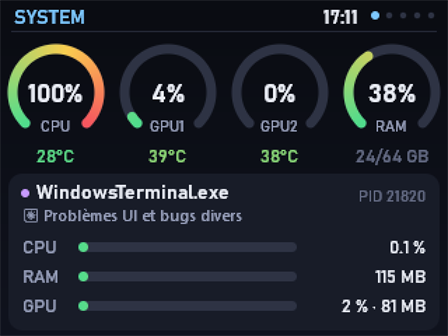
CPU, chaque GPU et RAM en anneaux avec leurs températures, plus l'application en cours.
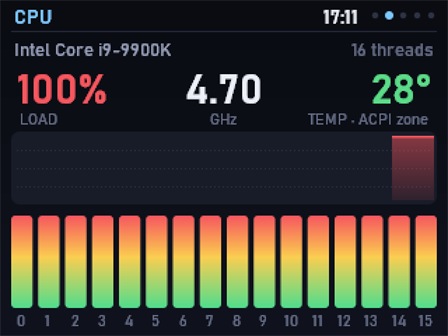
Charge, fréquence, température, historique de charge et une barre par cœur logique : regardez votre compilation ou votre rendu se répartir sur chaque thread.
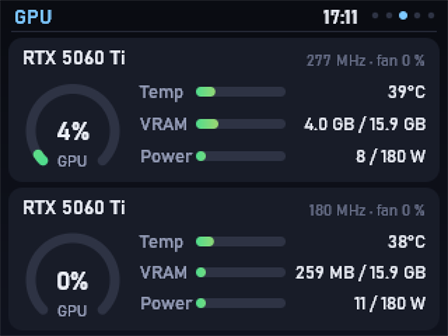
Charge, température, VRAM, puissance et ventilateur pour chaque carte. Les cartes NVIDIA sont lues directement par NVML, les autres par les compteurs Windows.
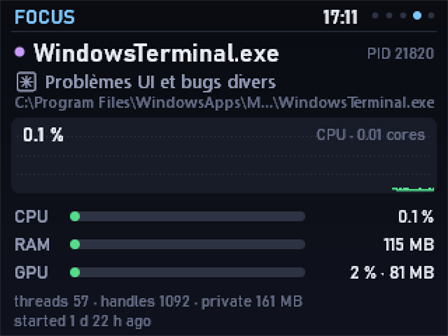
Ce que coûte vraiment l'application au premier plan : historique CPU, RAM, GPU et VRAM, threads, handles et durée d'exécution. Idéal pour repérer le programme qui ralentit tout.
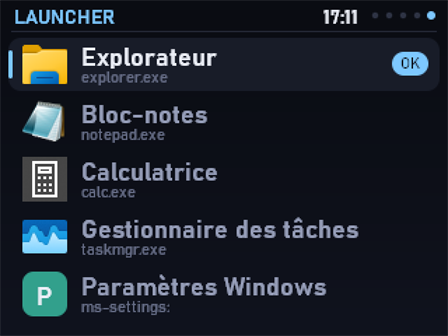
Vos programmes, documents, dossiers ou liens web, avec leurs icônes Windows. Choisissez avec ↑ / ↓, lancez avec OK. Votre SpacePilot devient un vrai pupitre de commande.
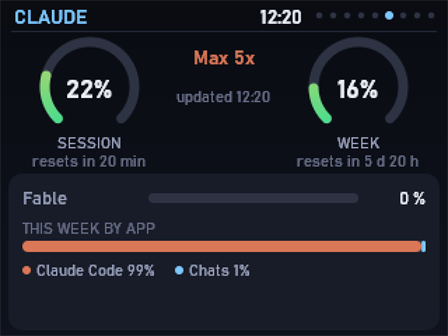
L'utilisation de votre forfait Claude : limites de session de 5 heures et hebdomadaires avec leur heure de réinitialisation, limites par modèle, et la répartition de votre semaine entre Claude Code et les conversations.
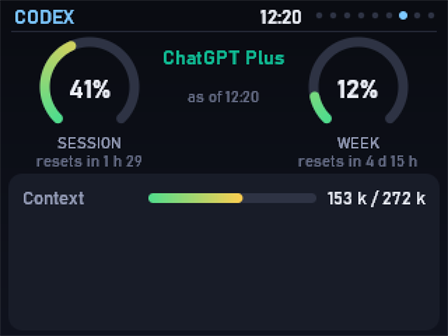
Les limites Codex de votre forfait ChatGPT (fenêtres de 5 heures et hebdomadaire) et le contexte utilisé par votre dernière requête.
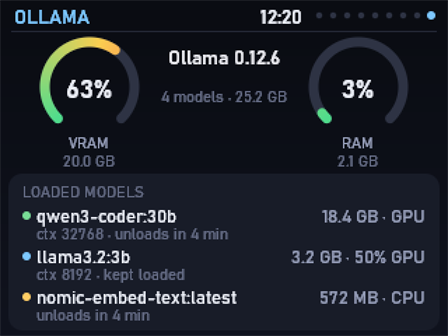
Votre serveur local : modèles chargés avec leur taille, répartition GPU/CPU, contexte et heure de déchargement, plus la VRAM et la RAM qu'ils occupent.
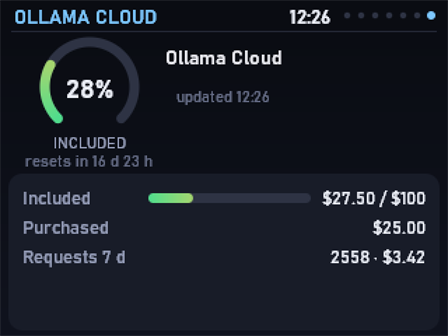
Votre forfait ollama.com : crédits inclus, crédits achetés et requêtes des 7 derniers jours.
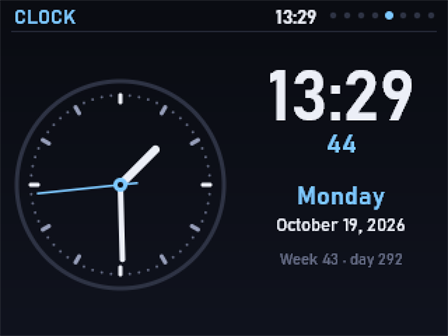
En option : une horloge analogique et numérique avec les secondes, la date dans votre langue, la semaine ISO et le jour de l'année.
Une page Gemini affiche aussi vos quotas Gemini CLI : utilisation Pro et Flash avec leur heure de réinitialisation, puis une barre par modèle.
Chaque page IA n'apparaît que si son outil est installé et connecté sur votre PC. Sinon, elle reste masquée, et SpGauge ne contacte jamais ce fournisseur.
Des réglages qui ne vous encombrent pas
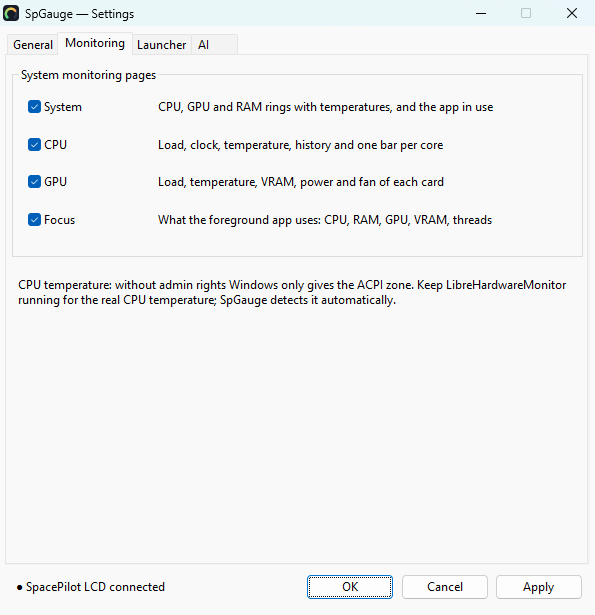
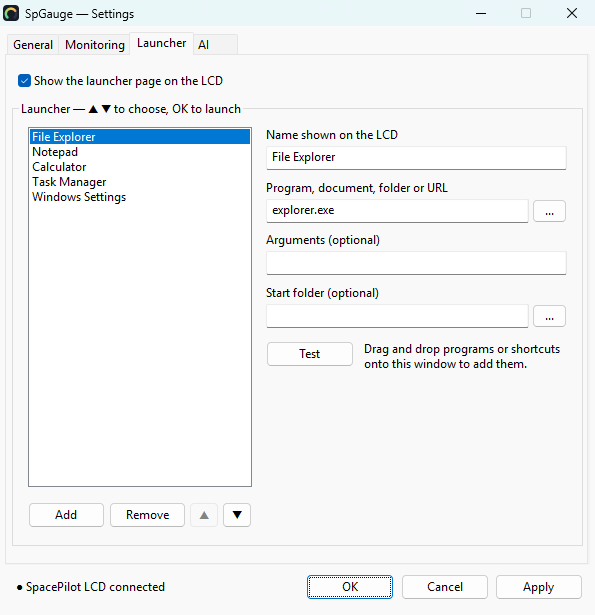
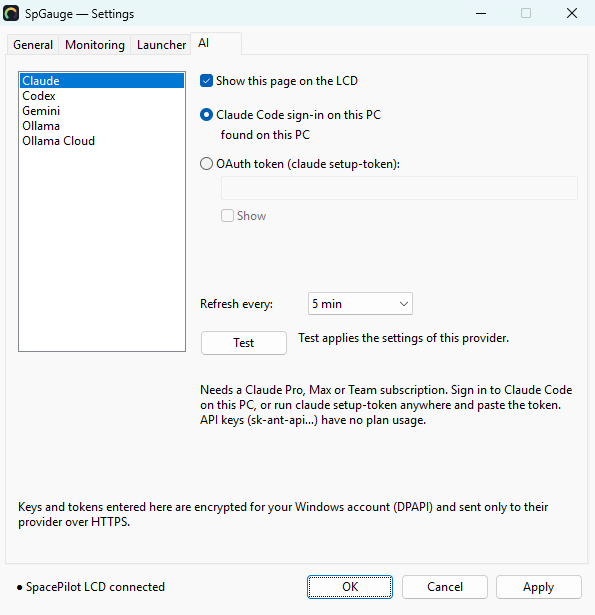
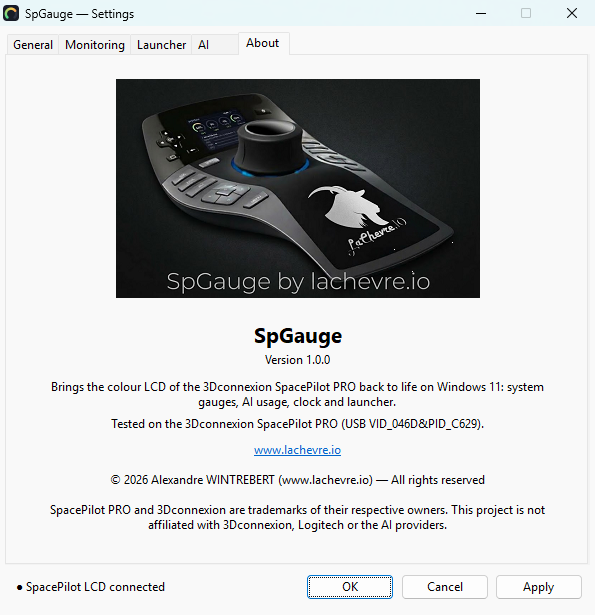
Un clic sur l'icône de la barre des tâches ouvre une fenêtre claire à cinq onglets. OK ou Appliquer enregistre tout, et le LCD suit aussitôt.
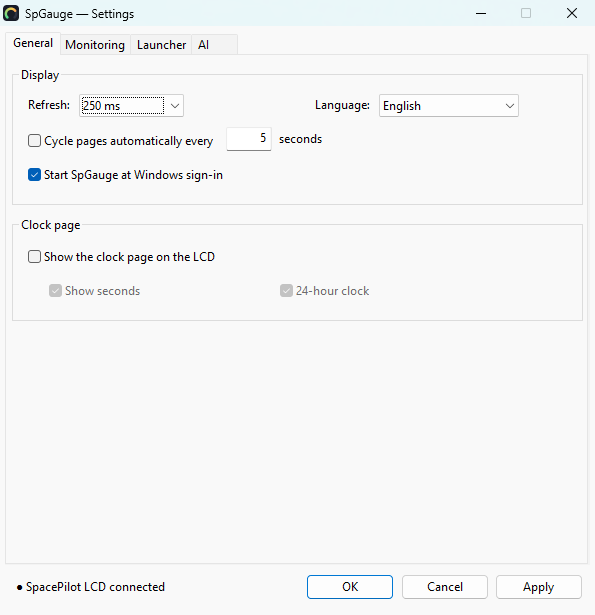
Rafraîchissement, langue, défilement, démarrage avec Windows, horloge facultative.
Affichez ou masquez les pages Système, CPU, GPU et Focus.
Glissez programmes ou dossiers sur la fenêtre pour les ajouter.
Outils détectés, bouton Tester, clés chiffrées, envoi uniquement en HTTPS.
Version, appareil testé, lien vers lachevre.io et marques.
Installé en dix minutes
Testé sur le 3Dconnexion SpacePilot PRO sous Windows 11 Pro avec l'intégrité de la mémoire activée. Les autres appareils 3Dconnexion ou Logitech à écran n'ont pas été testés.
1. Donner le pilote WinUSB au LCD (une seule fois)
Interface 0 uniquement. Le SpacePilot PRO a deux interfaces USB : 0 est le LCD, 1 est la souris 3D. Changer le pilote de l'interface 1 arrête la souris 3D dans votre logiciel de CAO.
- Téléchargez Zadig (portable, rien à installer) et lancez-le.
- Options → List All Devices.
- Choisissez SpacePilot PRO (Interface 0) : son identifiant USB se termine par
00. - Choisissez le pilote cible WinUSB et cliquez sur Replace Driver.
- Débranchez puis rebranchez le SpacePilot PRO.
2. Lancer SpGauge
- Connectez-vous à lachevre.io et téléchargez spgauge.exe (compte gratuit).
- Placez-le dans le dossier de votre choix, par exemple
%LOCALAPPDATA%\SpGauge. - Double-cliquez dessus. Windows peut afficher un avertissement SmartScreen, car l'exécutable est signé par lachevre.io avec son propre certificat : cliquez sur Informations complémentaires → Exécuter quand même.
- En deux secondes, le LCD affiche la page Système et l'icône SpGauge apparaît en bas à droite de la barre des tâches (sous la flèche ^ si Windows la masque).
- Pour le lancer à chaque ouverture de session Windows, cochez Lancer SpGauge à l'ouverture de session Windows dans l'onglet Général des réglages.
C'est tout : votre SpacePilot PRO reprend du service.
Garanties
SpGauge est gratuit. L'exécutable est disponible pour les membres connectés de lachevre.io, dans le bloc de téléchargements ci-dessous. Créer un compte prend une minute.
SpGauge est fourni « tel quel », sans garantie d'aucune sorte, expresse ou implicite. Dans toute la mesure permise par la loi, l'auteur ne saurait être tenu responsable des dommages résultant de son utilisation ou de l'impossibilité de l'utiliser.
SpacePilot PRO et 3Dconnexion sont des marques de leurs propriétaires respectifs ; Claude est une marque d'Anthropic ; OpenAI, Codex et ChatGPT d'OpenAI ; Gemini de Google ; Ollama d'Ollama Inc. Ce projet n'est affilié à aucun d'entre eux ni approuvé par eux.
Téléchargements
-
SpGauge 1.0.0 for Windows 11 (64-bit, single executable)
Les fichiers sont réservés aux membres. Connecte-toi ou crée un compte gratuit.