
SpGauge: devuelve la vida a la pantalla de tu SpacePilot PRO en Windows 11
La pantalla a color del 3Dconnexion SpacePilot PRO está apagada desde Windows 11. SpGauge la vuelve a encender con indicadores del sistema en tiempo real, tu consumo de IA y un lanzador de programas. Gratis.
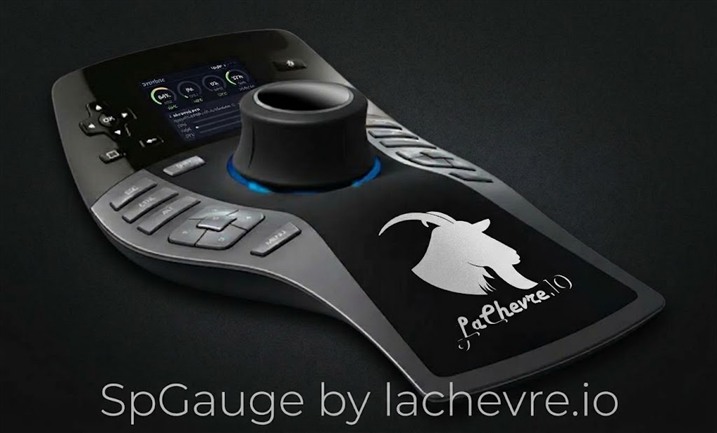
¿Tienes un 3Dconnexion SpacePilot PRO? Entonces conoces esa preciosa pantalla a color de 320×240 junto a la rueda. Y seguramente sabes que está negra desde Windows 11: la integridad de memoria rechaza el antiguo controlador de Logitech y la pantalla ya no muestra nada.
SpGauge la vuelve a encender. Y hace mucho más que el software original: indicadores de CPU, GPU y RAM en tiempo real, tus límites de Claude, Codex, Gemini y Ollama de un vistazo, y un lanzador para tus programas favoritos controlado con las teclas alrededor de la pantalla. Todo en un único y pequeño ejecutable nativo. Y es gratis.
Por qué te va a encantar
- Tu pantalla vuelve a ser útil. Se acabó el carísimo rectángulo negro sobre tu escritorio: se convierte en un panel que miras durante todo el día.
- Sin software del fabricante. Ni suite de Logitech o 3Dconnexion, ni servicio, ni runtime. Un
.exe, y listo. - Tu ratón 3D no se toca. Sigue funcionando exactamente igual en tu software de CAD.
- Pensado para quienes trabajan con IA. Ve de un vistazo cuánto queda de tu sesión de Claude, cuándo se reinicia tu límite de Codex o qué modelo de Ollama se está comiendo tu VRAM.
- Cinco idiomas: English, Español, Français, Deutsch, Português.
- Ajustes en dos clics desde el icono de la barra de tareas. El LCD los aplica al instante.
Cada pantalla, a una tecla
Cambia de página con ← / →, o deja que SpGauge las recorra solo.
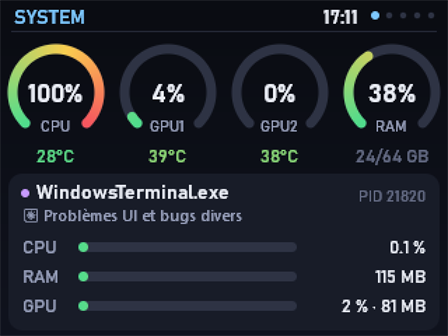
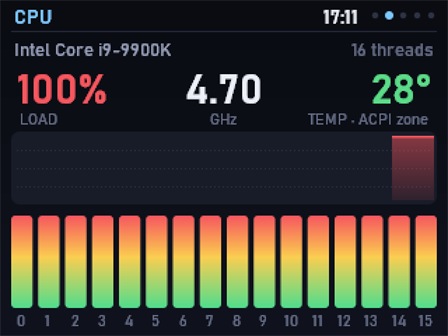
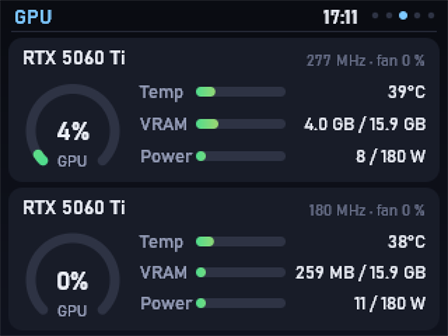
CPU, cada GPU y la RAM en anillos con sus temperaturas, más la aplicación en la que estás trabajando.
Carga, frecuencia, temperatura, historial de carga y una barra por núcleo lógico: mira cómo tu compilación o tu render se reparte entre todos los hilos.
Carga, temperatura, VRAM, consumo y ventilador de cada tarjeta. Las tarjetas NVIDIA se leen directamente con NVML, las demás con los contadores de Windows.
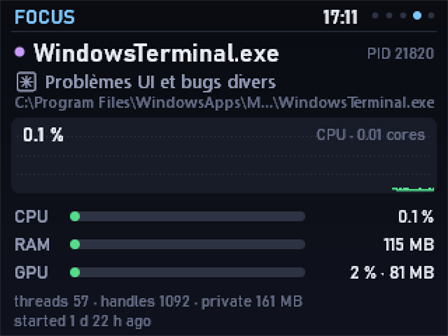
Lo que realmente cuesta la aplicación en primer plano: historial de CPU, RAM, uso de GPU y VRAM, hilos, handles y tiempo de ejecución. Perfecto para pillar el programa que lo ralentiza todo.
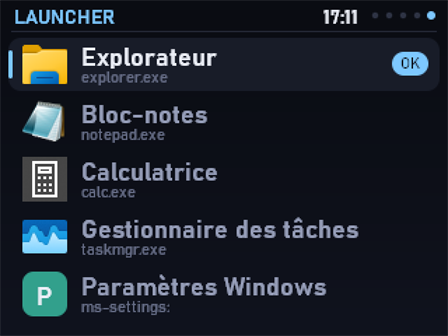
Tus programas, documentos, carpetas o enlaces web, con sus iconos de Windows. Elige con ↑ / ↓, inicia con OK. Tu SpacePilot se convierte en un verdadero pupitre de mando.
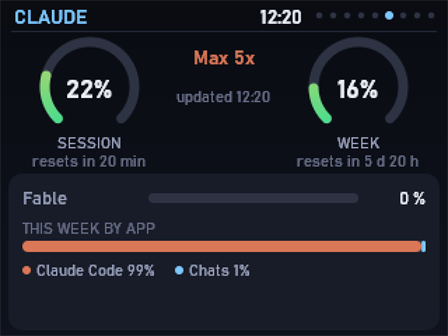
El uso de tu plan de Claude: límites de la sesión de 5 horas y semanal con su hora de reinicio, límites por modelo y cómo se reparte tu semana entre Claude Code y los chats.
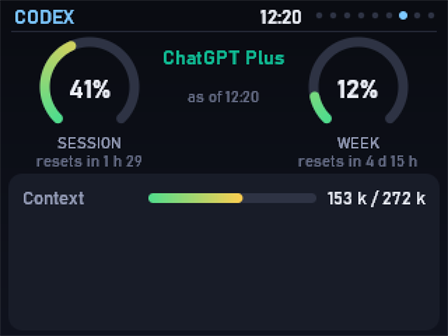
Los límites de Codex de tu plan de ChatGPT (ventanas de 5 horas y semanal) y el contexto usado por tu última solicitud.
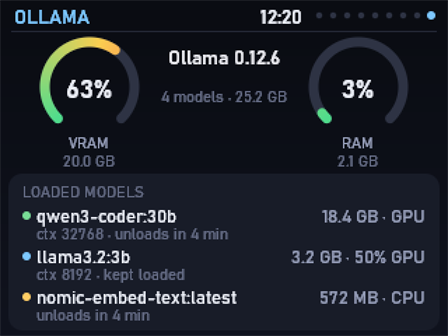
Tu servidor local: modelos cargados con su tamaño, reparto GPU/CPU, contexto y hora de descarga, más la VRAM y la RAM que ocupan.
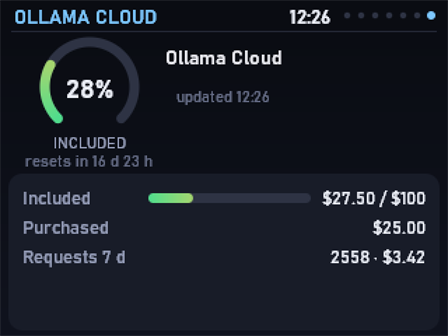
Tu plan de ollama.com: créditos incluidos, créditos comprados y solicitudes de los últimos 7 días.
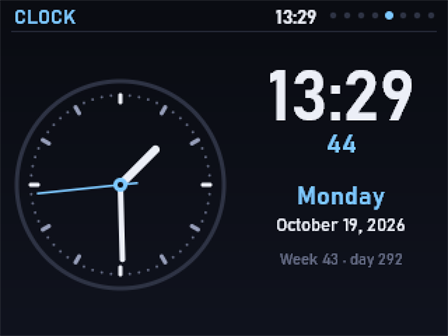
Opcional: un reloj analógico y digital con segundos, la fecha en tu idioma, la semana ISO y el día del año.
Una página Gemini muestra también tus cuotas de Gemini CLI: uso de Pro y Flash con su hora de reinicio, y luego una barra por modelo.
Cada página de IA solo aparece si su herramienta está instalada y con la sesión iniciada en tu PC. Si no, queda oculta y SpGauge nunca contacta con ese proveedor.
Ajustes que no estorban
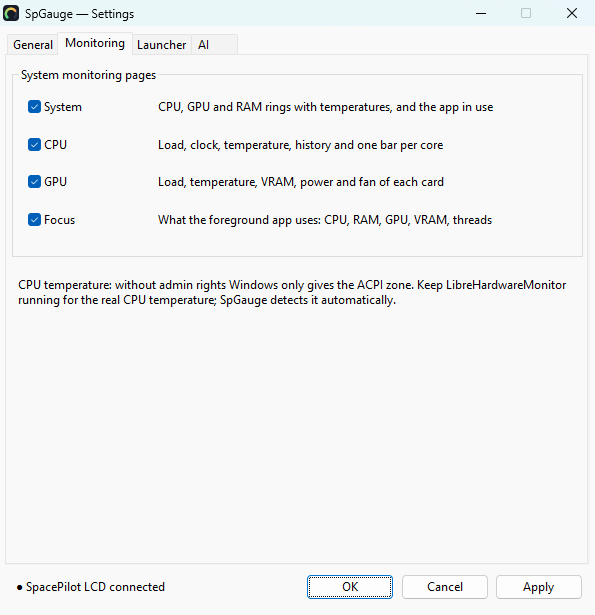
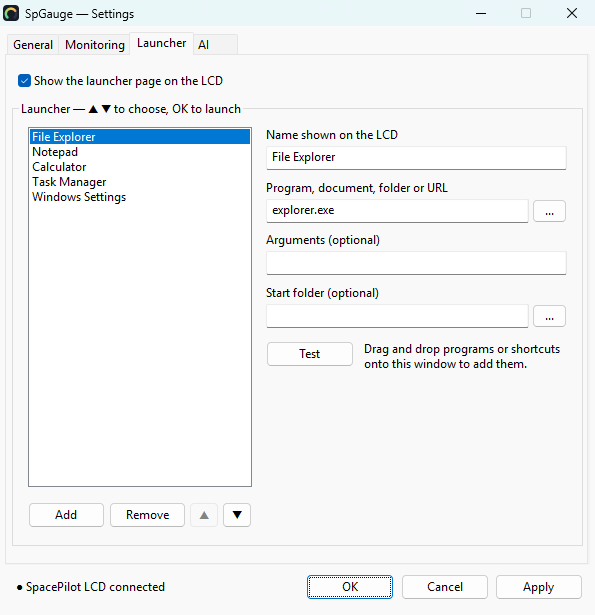
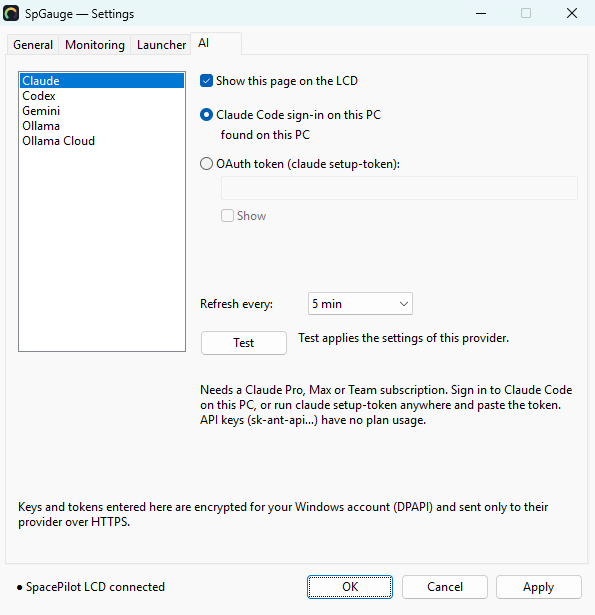
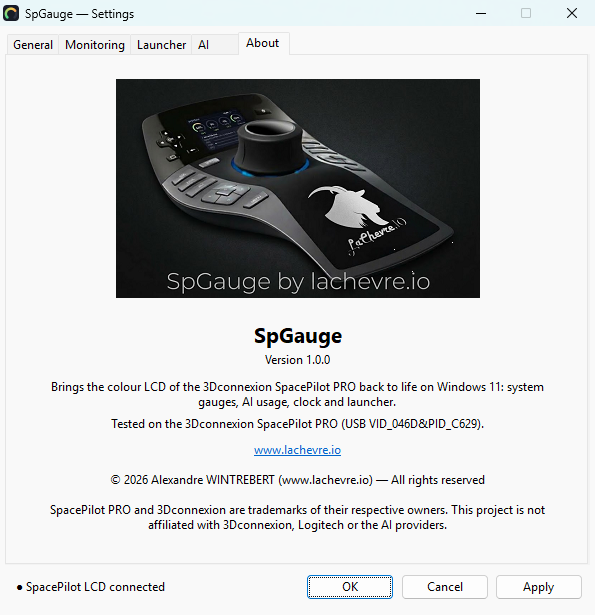
Un clic en el icono de la barra de tareas abre una ventana clara con cinco pestañas. OK o Aplicar lo guarda todo, y el LCD lo sigue al instante.
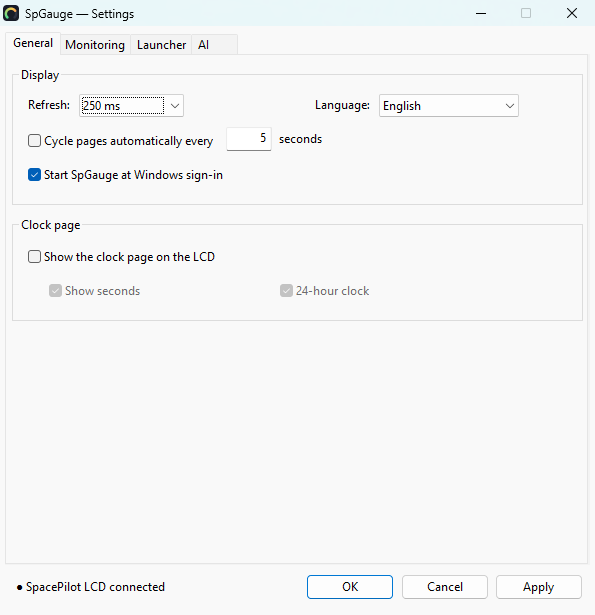
Actualización, idioma, paso de páginas, inicio con Windows, reloj opcional.
Muestra u oculta las páginas Sistema, CPU, GPU y Foco.
Arrastra programas o carpetas a la ventana para añadir accesos.
Herramientas detectadas, botón Probar, claves cifradas, envío solo por HTTPS.
Versión, dispositivo probado, enlace a lachevre.io y marcas.
Instálalo en diez minutos
Probado en el 3Dconnexion SpacePilot PRO con Windows 11 Pro y la integridad de memoria activada. Otros dispositivos 3Dconnexion o Logitech con pantalla no se han probado.
1. Dar al LCD el controlador WinUSB (una sola vez)
Solo la interfaz 0. El SpacePilot PRO tiene dos interfaces USB: la 0 es el LCD, la 1 es el ratón 3D. Cambiar el controlador de la interfaz 1 detiene el ratón 3D en tu software de CAD.
- Descarga Zadig (portable, nada que instalar) y ejecútalo.
- Options → List All Devices.
- Elige SpacePilot PRO (Interface 0): su identificador USB termina en
00. - Elige el controlador de destino WinUSB y haz clic en Replace Driver.
- Desconecta y vuelve a conectar el SpacePilot PRO.
2. Iniciar SpGauge
- Inicia sesión en lachevre.io y descarga spgauge.exe (cuenta gratuita).
- Colócalo en la carpeta que quieras, por ejemplo
%LOCALAPPDATA%\SpGauge. - Haz doble clic en él. Windows puede mostrar un aviso de SmartScreen, porque el ejecutable está firmado por lachevre.io con su propio certificado: haz clic en Más información → Ejecutar de todas formas.
- En dos segundos, el LCD muestra la página Sistema y el icono de SpGauge aparece abajo a la derecha de la barra de tareas (bajo la flecha ^ si Windows lo oculta).
- Para iniciarlo en cada inicio de sesión de Windows, marca Iniciar SpGauge al iniciar sesión en Windows en la pestaña General de los ajustes.
Eso es todo: tu SpacePilot PRO vuelve a estar en servicio.
Garantías
SpGauge es gratis. El ejecutable está disponible para los miembros de lachevre.io con la sesión iniciada, en el bloque de descargas de abajo. Crear una cuenta lleva un minuto.
SpGauge se proporciona «tal cual», sin garantía de ningún tipo, expresa o implícita. En la máxima medida permitida por la ley, el autor no será responsable de ningún daño derivado de su uso o de la imposibilidad de usarlo.
SpacePilot PRO y 3Dconnexion son marcas de sus respectivos propietarios; Claude es una marca de Anthropic; OpenAI, Codex y ChatGPT, de OpenAI; Gemini, de Google; Ollama, de Ollama Inc. Este proyecto no está afiliado a ninguno de ellos ni cuenta con su respaldo.
Descargas
-
SpGauge 1.0.0 for Windows 11 (64-bit, single executable)
Estos archivos son solo para miembros. Inicia sesión o crea una cuenta gratuita.